매번 '특수문자 모음' 검색하는 당신, 이 단축키 하나면 끝나요
윈도우 자음+한자키, Win+., 문자표, Alt코드부터 맥 Ctrl+Command+Space, Option키 조합까지. 방법별 속도·접근성 비교표와 자음별 특수문자 레퍼런스 표 포함.
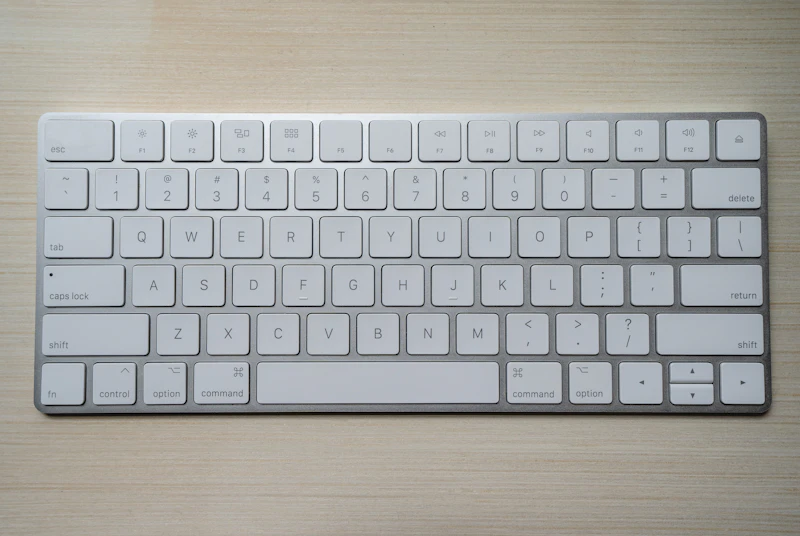
저작권 기호 하나 쓰려고 '특수문자 모음' 검색해서 복사하는 데 걸리는 시간을 재봤어요. 브라우저 열고, 검색하고, 원하는 기호 찾고, 복사하고, 다시 원래 작업으로 돌아오는 데 약 18초. 하루에 이런 걸 열 번 반복하면 3분이에요. 한 달이면 한 시간이 넘어요. 근데 이거, 10분만 투자해서 단축키 두세 개 외워두면 완전히 없앨 수 있는 낭비예요. 오늘 알려드릴 방법들을 보고 나면 다시는 검색창에 '특수문자 모음' 안 치실 거예요.
이 글에서 알 수 있는 것
- ✅윈도우에서 특수문자 입력하는 3가지 방법과 각각 언제 쓰면 좋은지 알 수 있어요
- ✅맥 단축키와 Option 키 조합을 배울 수 있어요
- ✅방법별 속도·편의성 비교표와 자음별 특수문자 레퍼런스를 제공해요
방법 비교: 어떤 방법이 내 상황에 맞나요?
| 방법 | 속도 | 편의성 | 문자 범위 | 추천 상황 |
|---|---|---|---|---|
| 자음 + 한자 키 | 가장 빠름 | 배우면 쉬움 | 약 300개 주요 기호 | 한국어 키보드, 자주 쓰는 기호 |
| Win + . (이모지 선택기) | 빠름 | 매우 쉬움 | 수천 개, 검색 가능 | 기호 이름을 알 때 |
| 문자표(charmap) | 느림 | 탐색 필요 | 14만 9천+ 전체 유니코드 | 희귀 기호, 특수 문자 |
| Alt 코드 (넘패드) | 외우면 빠름 | 암기 필요 | 약 256개 | 데스크톱, 파워유저 |
방법 1: 자음 + 한자 키 (한국어 사용자 전용)
한국어 키보드 쓰는 분들한테는 이게 가장 강력한 방법이에요. 한글 입력 상태에서 자음 하나를 치고 한자 키를 누르면 그 자음에 매핑된 특수문자 팝업이 떠요. 자음마다 카테고리가 달라서, 한번만 배워두면 필요한 기호를 거의 즉시 찾을 수 있어요. 이거 모르는 분이 의외로 많아서 알려드리면 다들 놀라요.
- ㄱ + 한자: 괄호 계열 — ㉠ ㉡ ㉢ ㈀ ㈁
- ㄴ + 한자: 원문자 숫자, 로마 숫자 — ① ② ③ Ⅰ Ⅱ Ⅲ
- ㄷ + 한자: 괄호 한글 — ㉮ ㉯ ㉰ ㈎ ㈏
- ㄹ + 한자: 괄호·원문자 영문 — ⒜ ⒝ ⓐ ⓑ
- ㅁ + 한자: 도형·기하학 — ■ □ ▣ ◆ ◇ ▲ △ ▼ ▽ ● ○
- ㅂ + 한자: 수학·논리 — ± × ÷ ≠ ≤ ≥ ∞ ∴
- ㅅ + 한자: 별·원·사각형 — ☆ ★ ○ ● ◎ ◇ ◆
- ㅈ + 한자: 카드·음악 — ♠ ♣ ♥ ♦ ♡ ♩ ♪ ♫
- ㅊ + 한자: 화살표 — → ← ↑ ↓ ↔ ↕
- ㅋ + 한자: 선 그리기 — ─ │ ┌ ┐ └ ┘ ├ ┤
- ㅌ + 한자: 부피·단위 기호 — ㎕ ㎖ ㎗ ㎘ ㎣ ㎤ ㎥
- ㅍ + 한자: 과학·물리 단위 — ㎐ ㎑ ㎒ ㎓ ㏊ ㎍ ㎎ ㎏
한자 키가 없는 노트북이라면
오른쪽 Alt 키를 눌러보세요. 많은 한국어 배열 노트북에서 오른쪽 Alt가 한자 키 역할을 해요. 그것도 안 되면 Ctrl+F9를 시도하거나, 아래의 Win+. 방법을 쓰면 돼요.
방법 2: Win + . (이모지 선택기)
윈도우 10/11에서 Win + . (마침표) 또는 Win + ; 를 누르면 이모지 및 기호 선택기가 열려요. 브라우저, 오피스, 메모장, 카카오톡 등 어떤 앱에서든 바로 열 수 있다는 게 장점이에요. 이모지 화면에서 상단 기호 탭을 클릭하면 일반 구두점, 화폐, 수학, 라틴 확장, 기하학 도형 등 카테고리별로 탐색할 수 있어요.
- 일반 구두점: … « » ‹ › — – ‐ ·
- 화폐 기호: $ € £ ¥ ₩ ₿ ₹ ₽
- 수학 기호: ± × ÷ √ ∑ ∏ ∫ ∞ ≈ ≠ ≤ ≥
- 라틴 확장: à á â ã ä å ç è é ê ë (외국어 이름 입력에 유용)
- 기하학 도형: ▲ ▼ ◆ ◇ ○ ● □ ■ △ ▽
지금 이 도구를 사용해 보세요:
특수기호 & 이모지 복사 도구 →방법 3: 문자표와 Alt 코드
문자표(charmap)는 전체 유니코드 테이블에 접근할 수 있는 윈도우 내장 도구예요. Win+R을 누르고 charmap을 입력하면 바로 열려요. '고급 보기'를 체크하면 이름으로 검색할 수 있어요. 각 문자를 클릭하면 상태 표시줄에 Alt 코드와 유니코드 값이 표시돼요.
Alt 코드는 가장 오래된 방법이에요. Alt 키를 누른 채로 오른쪽 넘패드에서 숫자를 입력하면 해당 문자가 삽입돼요. Num Lock이 켜져 있어야 하고, 상단 숫자 키로는 작동하지 않아요.
- Alt + 0169 = © (저작권)
- Alt + 0174 = ® (등록상표)
- Alt + 0176 = ° (도/섭씨 기호)
- Alt + 0153 = ™ (상표)
- Alt + 0128 = € (유로)
- Alt + 3 = ♥ (하트)
- Alt + 0151 = — (엠 대시)
- Alt + 0150 = – (엔 대시)
맥에서 특수문자 입력하는 법
맥은 특수문자 입력이 진짜 잘 설계되어 있어요. Control + Command + Space를 누르면 문자 뷰어가 열리는데, 카테고리 탐색, 이름 검색, 즐겨찾기 등록이 전부 가능해요. 즐겨찾기 기능이 핵심이에요. 자주 쓰는 기호를 한 번만 등록해두면 그다음부터는 검색 없이 바로 클릭할 수 있거든요.
자주 쓰는 기호라면 Option 키 조합이 더 빨라요. 암기할 것들이 있지만, 서너 개만 외워두면 엄청나게 편해져요.
- Option + G: 저작권 기호 ©
- Option + R: 등록상표 기호 ®
- Option + 2: 상표 기호 ™
- Option + 3: 파운드 기호 £
- Option + Shift + 2: 유로 기호 €
- Option + Shift + 8: 도 기호 °
- Option + 8: 글머리 기호 •
- Option + Shift + -: 엠 대시 —
- Option + -: 엔 대시 –
모든 Option 키 조합을 확인하고 싶으면: 시스템 설정 → 키보드에서 입력 메뉴 표시를 활성화하고, 입력 메뉴에서 키보드 뷰어를 선택하세요. Option을 누른 채로 보면 각 키에 매핑된 기호가 표시돼요.
자주 쓰는 기호는 텍스트 대치 기능이 가장 편해요. 시스템 설정 → 키보드 → 텍스트 대치에서 설정하는데, 예를 들어 'cpy'를 입력하면 자동으로 ©로 바뀌도록 해두면 돼요. 맥의 모든 앱에서 동일하게 작동해요.
엑셀·워드·한글에서 특수문자 넣기
오피스 프로그램에는 OS 단축키 외에도 자체 특수문자 삽입 기능이 있어요. 수식이나 특수 기호를 많이 다루는 분들이라면 알아두면 좋아요.
- 워드·파워포인트: 삽입 탭 → 기호 → 기타 기호에서 전체 문자 브라우저 사용
- 엑셀: 삽입 → 기호 동일 경로, 또는 CHAR() 함수 (=CHAR(169)는 ©, =CHAR(176)은 °)
- 자동 고침: 워드에서 (c)는 자동으로 ©, (r)은 ®, (tm)은 ™으로 바뀌어요
- 수식 편집기: 삽입 → 수식으로 수학 기호와 수식 입력
- 한글(HWP): Ctrl+F10으로 문자표 열기, 모든 유니코드 문자에 접근 가능
Alt 코드가 작동하지 않을 때
Alt 코드는 오른쪽 넘패드에서만 작동해요. 상단 숫자 키로는 입력이 안 돼요. Num Lock이 켜져 있는지 확인하세요. 노트북에 넘패드가 없다면 Win+. 방법이 훨씬 실용적이에요.
지금 이 도구를 사용해 보세요:
특수기호 & 이모지 복사 도구 →자주 묻는 질문
한자 키가 없는 키보드에서 자음+한자 입력이 가능한가요?
오른쪽 Alt 키를 먼저 시도해보세요. 많은 한국어 배열 노트북에서 이게 한자 키 역할을 해요. 안 되면 Win+. 방법으로 이모지 선택기를 열어서 기호를 찾는 게 가장 현실적이에요.
Alt 코드가 작동하지 않는 이유가 뭔가요?
Alt 코드는 오른쪽 넘패드에서만 작동해요. 상단 숫자 키로는 안 돼요. Num Lock이 켜져 있는지 확인하고, 노트북이라면 넘패드 자체가 없는 경우가 많으니 Win+. 방법을 쓰세요.
구글 문서에서 특수문자를 입력하는 방법은?
구글 문서에서는 삽입 → 특수 문자를 선택하세요. 기호를 직접 그려서 검색하거나, 이름으로 검색하거나, 카테고리별로 탐색할 수 있어요. OS 단축키가 브라우저 앱에서 안 먹힐 때 이 방법이 유용해요.
자주 쓰는 특수문자에 커스텀 단축키를 만들 수 있나요?
맥에서는 시스템 설정 → 키보드 → 텍스트 대치에서 설정하면 돼요. 윈도우에서는 AutoHotkey나 PowerToys를 쓰면 원하는 키 조합에 특수문자를 매핑할 수 있어요. 워드에서는 삽입 → 기호 → 바로 가기 키로 설정해요.
유니코드, ASCII, Alt 코드의 차이점이 뭔가요?
ASCII는 128개 문자만 포함하는 오래된 인코딩이에요. 유니코드는 전 세계 모든 문자 체계를 포함하는 현대 표준으로 14만 9천 개 이상의 문자를 지원해요. Alt 코드는 윈도우 전용 입력 방식으로 Alt 키와 숫자를 조합해 문자를 삽입해요. 현대 시스템은 전부 유니코드를 기반으로 해요.
▶이 글에서 다룬 도구 바로 사용하기
하은
콘텐츠 에디터. 일상에서 자주 쓰는 도구의 활용법을 쉽고 재미있게 전달합니다.
이 글이 도움이 되셨나요? 새 가이드 알림 받기
스팸 없이, 새 소식만 보내드립니다. 언제든 취소 가능. · 구독 시 개인정보처리방침에 동의합니다.