특수문자 복사, 3초 안에 끝내는 법 — 알트 코드 외우지 마세요
유니코드 14만 9천 개 중에 필요한 기호를 2초 만에 찾는 법. 윈도우 문자표, 맥 문자 뷰어 안 써도 돼요.
친구가 청첩장에 하트 기호 넣고 싶다고 해서 전화로 윈도우 문자표 쓰는 법 설명하는데 3분이 걸렸어요. '시작 버튼 누르고, charmap 치고, 아니 그거 말고...' 하다가 친구가 그냥 구글에 '하트 기호 복사'라고 쳤는데 4초 만에 붙여넣더라고요. 그때 알았어요. OS 기본 문자 도구는 사실상 쓸 수 있는 물건이 아니라는 걸.
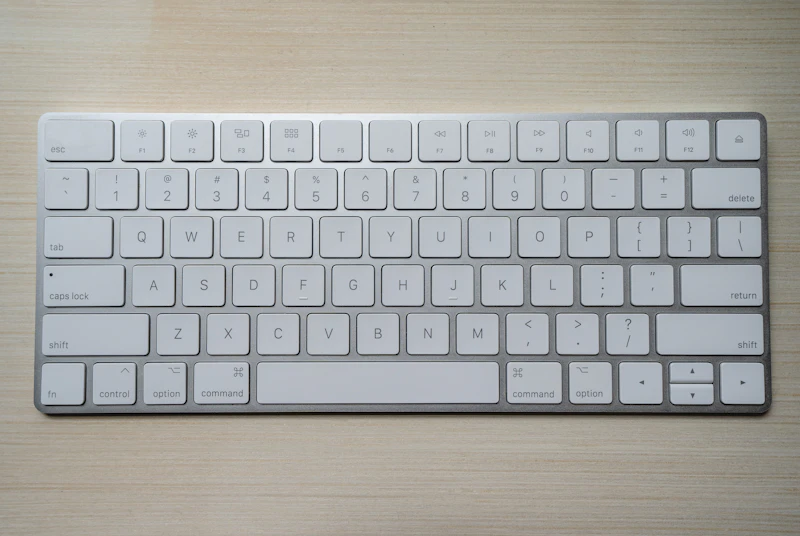
키보드에는 100개 정도의 문자만 있지만, 유니코드엔 14만 9천 개가 넘는 문자가 있어요. 인스타 바이오에, 이력서에, 구글 독스에, 이메일 제목에 다 쓸 수 있는데 키보드로는 못 쳐요. 인터넷 어딘가에서 하트나 화살표를 찾아서 복사해 본 적 있다면, 더 빠른 방법이 있어요.
이 글에서 알 수 있는 것
- ✅윈도우 문자표, 맥 문자 뷰어가 왜 웹 도구보다 느린지
- ✅일상에서 진짜 많이 쓰는 특수문자 12가지 카테고리
- ✅어떤 플랫폼에서 특수문자가 깨지고 어디선 안 깨지는지
키보드 100개 vs 유니코드 14만 9천 개
일반 QWERTY 키보드엔 약 100개 문자가 있어요. 알파벳 26자의 대소문자, 숫자 10개, 문장부호 십여 개. 유니코드 15.1 기준으로는 149,813개의 문자가 정의돼 있어요. 화살표 15가지, 전 세계 180개국 통화 기호, 물리에서 쓰는 그리스 문자, 악보 기호, 수학 연산자, 이모지 3,700개 이상, 그리고 '이게 있어?' 싶은 장식 기호까지.
문제는 '있다'가 아니라 '접근'이에요. 윈도우 문자표는 1998년스러운 창을 띄우고, 맥 문자 뷰어는 메뉴 다섯 단계 안에 숨어 있어요. 알트 코드는 확장 라틴 문자만 되고 네 자리 숫자를 외워야 해요. 그래서 '특수문자 복사'가 구글에서 가장 많이 검색되는 유틸 키워드 중 하나예요. 그냥 3초 안에 클립보드에 기호가 들어와 있으면 되거든요.
지금 이 도구를 사용해 보세요:
특수문자 복사 →진짜 많이 쓰는 12가지 카테고리
- 하트 — 메시지, SNS 바이오, 기념일 게시물
- 별 — 별점, 장식용 리스트, 강조
- 화살표 — 설명서, 플로우차트, UI 안내
- 체크/엑스 — 체크리스트, 상태 표시, 비교표
- 통화 — 해외 상품 가격, 금융 콘텐츠
- 수학 — 플러스마이너스, 곱하기, 무한대, 근사
- 그리스 문자 — 과학, 공학, 통계
- 문장부호 — 엠대시, 말줄임표, 프랑스 따옴표, 타이포 쿼트
- 글머리 — 리스트, 이력서, 프레젠테이션
- 동아시아 괄호 — 타이포그래피, 장식 라벨
- 음악 — 음표, 플랫, 샤프, 음악 블로그
- 이모지 — SNS, 메신저
이 12가지면 일상 수요의 95%는 커버돼요. 나머지 5%는 체스 말, 별자리, 점자, 고대 문자 같은 거라 필요할 때만 찾으면 돼요.
OS 기본 도구 vs 웹 도구 — 속도 비교
| 도구 | 접근 속도 | 한계 |
|---|---|---|
| 윈도우 문자표 | 약 15초 | 창 작고 검색 어려움 |
| 윈도우 Win+. 이모지 | 약 3초 | 이모지만, 기호는 X |
| 맥 문자 뷰어 | 약 5초 | 설정에서 켜야 보임 |
| 알트 코드 (윈도우) | 기억 의존 | 라틴 확장만 약 200개 |
| 모바일 길게 누르기 | 키당 2초 | 키보드 내 범위만 |
| 웹 복사 도구 | 약 2초 | 브라우저 + 인터넷 필요 |
웹 도구는 한 번 북마크해두면 이길 수 없어요. 탭 열고 클릭하고 붙여넣기면 끝. 윈도우, 맥, 아이패드, 리눅스에서 워크플로가 똑같아요. OS 도구가 안 주는 동아시아 문장부호나 특이한 통화 기호까지 다 있고요.
도구 하나 북마크해두고 나머지는 잊으세요
알트 코드 외우거나 문자표 경로 기억하지 마세요. 좋은 특수문자 도구 하나 북마크하고 즐겨찾기에 고정하면, 키보드 외 문자가 필요한 모든 작업에서 10초씩 줄어들어요. 저는 슬랙에 화살표, 인스타 캡션에 하트, 구글 독스에 수학 기호를 주 수십 번 씩 써요. 한 번에 2초씩 줄여도 1년이면 체감이 커요.
플랫폼별 특수문자 호환성
대부분의 유니코드 기호는 어디서나 똑같이 보여요. 근데 몇 가지 예외가 있어요. 2019년 이전 안드로이드는 최신 이모지를 네모 박스로 표시해요. 아웃룩이나 일부 회사 이메일 게이트웨이는 특정 문자를 제거하거나 대체해요. 유니코드가 많이 들어간 SMS는 여러 개로 쪼개져서 요금이 더 나오기도 해요.
호환성 제일 중요한 곳엔 수학, 화살표, 통화 카테고리의 '오래된' 기호를 쓰세요. 1993년 유니코드에 들어간 기호들이라 이번 세기에 만든 어떤 기기에서도 똑같이 보여요. 화려한 이모지는 인스타나 트위터 같은 최신 플랫폼용으로 아껴두세요.
이메일 제목에 특수문자 많이 넣지 마세요
2016년엔 이메일 제목에 별이나 화살표 넣으면 오픈율이 올라갔는데, 지금은 반대예요. 지메일, 아웃룩, 애플 메일 스팸 필터가 특수문자 많은 제목을 프로모션 또는 스팸으로 분류해요. 맨 앞 별 하나는 괜찮은데, 별 세 개 + 하트 + 사이렌 이모지 조합은 '프로모션' 탭으로 조용히 보내져서 아무도 안 봐요. 본 발송 전에 테스트 꼭 하세요.
자주 묻는 질문
특수문자 복사 붙여넣기 어떻게 해요?
특수문자 도구에서 원하는 기호 클릭하면 클립보드에 들어가요. Ctrl+V(윈도우) 또는 Cmd+V(맥)로 붙여넣기. 붙여넣었는데 네모 박스로 보이면 해당 앱이 그 문자를 지원하는 폰트가 없다는 뜻이에요. 다른 기호를 쓰거나 앱의 폰트를 업데이트하세요.
특수문자가 모든 기기에서 작동하나요?
1993년 유니코드 기본 기호는 어디서나 작동해요. 최근 5년 내 기기는 최신 이모지도 다 됩니다. 1~2년 내 추가된 이모지는 구형 OS에서 박스로 보일 수 있어요. 공식 문서엔 화살표, 수학, 통화, 그리스 문자처럼 수십 년 된 기호 쓰는 게 안전해요.
이메일로 보내면 깨지는 기호가 있는 이유가 뭐예요?
회사 이메일 게이트웨이가 인코딩 이슈 방지한다고 높은 유니코드 문자를 바꾸거나 지우는 경우가 있어요. 윈도우 아웃룩은 자동 교정으로 특정 문자를 바꿔버리기도 해요. 기호가 사라지거나 '?'로 바뀌면 다른 기호를 쓰거나 일반 텍스트로 붙여넣기 해보세요.
기호랑 이모지랑 뭐가 달라요?
기호는 화살표나 수학 연산자 같은 단색 유니코드 문자예요. 폰트 기반이라 어디서나 똑같이 보여요. 이모지는 컬러풀한 그림이에요. 회사(애플, 구글 등)마다 자기 그림으로 렌더링하니까 같은 웃는 얼굴도 iOS랑 안드로이드에서 미묘하게 달라요.
인스타 바이오에 특수문자 써도 돼요?
네, 인스타는 유니코드 전체를 지원해요. 바이오, 캡션, 댓글에 기호, 통화, 이모지 다 가능해요. 일부 유니코드 블록(수학용 영문)을 쓰면 인스타가 공식 지원 안 하는 '굵게'나 '기울임' 흉내도 낼 수 있어요.
▶이 글에서 다룬 도구 바로 사용하기
하은
콘텐츠 에디터. 일상에서 자주 쓰는 도구의 활용법을 쉽고 재미있게 전달합니다.
이 글이 도움이 되셨나요? 새 가이드 알림 받기
스팸 없이, 새 소식만 보내드립니다. 언제든 취소 가능. · 구독 시 개인정보처리방침에 동의합니다.